
Beautiful.ai(ビューティフル・エーアイ)は、Smart Slidesが内容に合わせてレイアウトを自動調整するAIプレゼンテーションツールです。テキスト入力やAIライティングでスライドを組み立て、ブランドカラー・フォントを一括適用できます。本記事では、料金プラン、Gamma・PowerPointとの違い、試験での誤解を整理します。料金と機能は2026年6月時点の情報です。
試験で問われる見方
生成AIパスポートでは、企画書・提案資料のたたき台作成と、社外公開前の事実確認が論点になります。Beautiful.aiは「資料作成AI」の具体例として、自動レイアウトとAI生成の組み合わせを押さえると整理しやすいです。
「AIが整えたスライド=そのまま社外配布可能」と混同しないことが重要です。デザインが整っていても、数値・引用・権利関係の確認は人手で行う必要があります。
このサイトの演習で確認する
生成AIパスポート:一問一答 TF-0451(企画資料のたたき台)、TF-0409(社外資料の公開前確認)、TF-0255(もっともらしい出力の確認)
Beautiful.aiとは
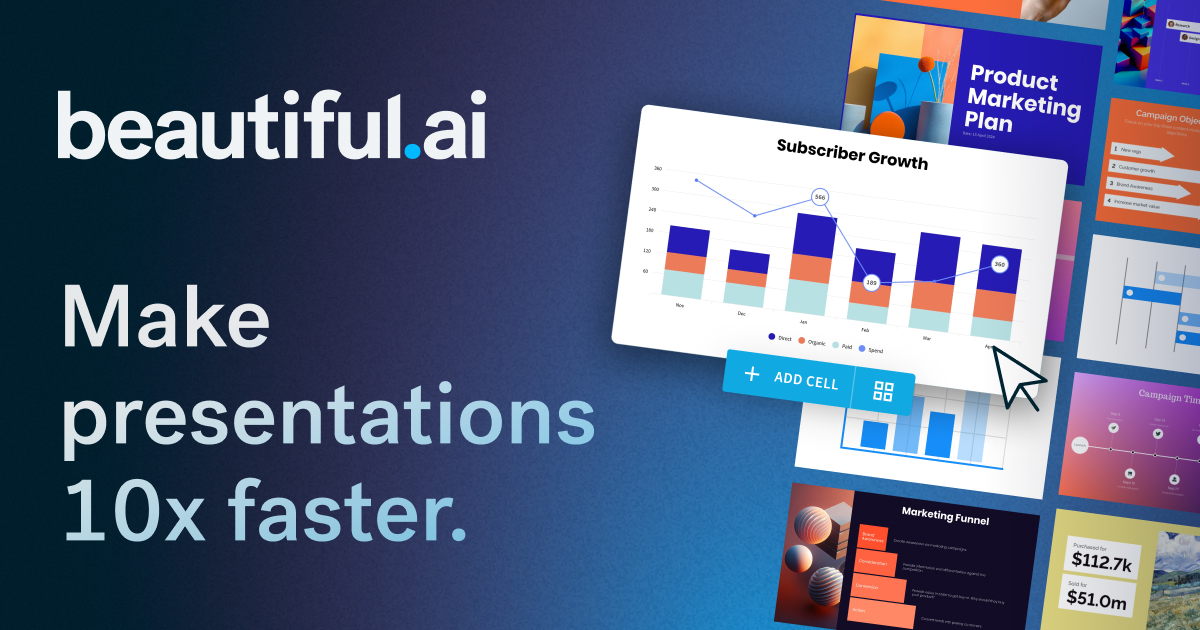
Beautiful.aiは、2010年代から提供されているクラウド型プレゼンテーションツールです。最大の特徴はSmart Slides——テキストやデータを入れると、レイアウト・余白・図表の配置が自動で整う仕組みです。
近年はAIコンテンツ生成(文章・画像・翻訳)、ファイルやリンクからの文脈取り込み、PowerPointのインポート・エクスポートも標準機能に含まれます(公式Pricing)。Classic Slidesは従来型の空白スライドで、より自由なデザインが必要なときに使います。
恒久的な無料プランはなく、14日間の無料トライアル(ProまたはTeam)で全機能を試せます。クレジットカード登録が必要で、期間内に解約しないと課金されます(公式FAQ)。
できること(主な機能)
Smart Slides
300種類以上のレイアウトが内容量に応じて自動調整。図表・画像の配置も連動。
AIライティング
プロンプトやアウトラインからスライド本文を生成。トーン調整や言語翻訳にも対応。
AI画像生成
テキストからスライド用ビジュアルを生成(Pro以上)。
ブランド管理
カスタムテーマで色・フォント・ロゴを一括適用。Team以上で共有テーマ・ガードレール。
PowerPoint連携
PPTXのインポート・編集可能なPPTXエクスポート。既存ワークフローと併用しやすい。
分析・配布
閲覧者分析、セキュア共有、PDFエクスポート、Desktop Player(Pro)。
よくある誤解
代表的な誤解は「Beautiful.ai=PowerPointの置き換え」を単純に捉えることです。PPTX連携はありますが、Smart Slidesの自動レイアウト前提のWebツールであり、PowerPointの細かいアニメーション制御やVBAマクロとは設計が異なります。
もう1つは「14日トライアル=ずっと無料」です。恒久的なフリープランはなく、トライアル終了後は有料契約が必要です。クレジットカード登録後の自動課金に注意してください(公式FAQ)。
料金プラン(2026年6月時点)
以下は公式Pricing・FAQに基づく2026年6月時点の整理です。表示価格はUSD、年払いが最も安くなる案内が一般的です。
Pro
$12/月
年払い・個人向け
Team
$40/ユーザー/月
年払い・2〜20席
Enterprise
要問合せ
20席以上・SSO等
| プラン | 料金(2026年6月時点) | 対象 | 主な機能 |
|---|---|---|---|
| Pro | $12/月(年払い)/月払いは高額 | 個人1名 | 無制限AI生成・Smart Slides・PPTX入出力・閲覧分析 |
| Team | $40/ユーザー/月(年払い)/$50(月払い) | 2〜20席 | Pro+リアルタイム共同編集・共有ライブラリ・バージョン管理 |
| Enterprise | カスタム | 20席以上 | Team+SSO・SCIM・SOC 2・優先サポート |
| 単発プレゼン | $45(月払い・随時解約可) | 短期プロジェクト | Pro相当を1本の資料向けに利用 |
| 14日トライアル | $0(14日間) | Pro/Team試用 | 全機能利用可・クレカ必須・未解約で課金 |
学生向けに.eduメールで1年無料のPro提供がある場合があります(公式Educationページ)。最新価格は契約前に公式Pricingで確認してください。
はじめ方・基本的な使い方
- アカウント作成beautiful.aiで登録し、ProまたはTeamの14日トライアルを開始します。
- テーマ選択ブランドテーマまたはプリセットを選び、プレゼンを新規作成します。
- スライド追加Smart Slidesを選び、AIまたは手入力でテキスト・データを入れます。
- 自動調整を確認レイアウトが内容に合わせて変わるので、不要スライドを削除・並べ替えします。
- 共有・書き出しURL共有、PPTX/PDFエクスポート、社内レビュー後に公開します。
ビジネスでの活用例
営業・提案資料
- アウトラインからスライド初稿を短時間で作成
- 企業テーマを一括適用してブランド統一
- 数値・事例は原典で必ず確認
社内報告・経営会議
- データ連携でグラフを自動更新
- Teamで共同編集・版管理
- 閲覧分析で関心の高いスライドを把握
試験・資格の学習
- 資料作成AIの具体例として整理
- 自動レイアウトとAI生成の違いを理解
- 社外配布前の確認義務を併せて学習
メリット・デメリット
| メリット | デメリット |
|---|---|
| Smart Slidesでレイアウト崩れが起きにくい | 恒久的な無料プランがない |
| AI文章・画像で初稿作成が速い | トライアルはクレカ登録が必要 |
| PPTX連携で既存フローと併用可能 | 共同編集はTeam以上が必要 |
| ブランドテーマの一元管理(Team以上) | 生成内容の事実確認は人手が必要 |
主要ツールとの比較
| 項目 | Beautiful.ai | Gamma | PowerPoint |
|---|---|---|---|
| 主な強み | 自動レイアウト・ブランド管理 | プロンプトから資料全体を生成 | 手動編集・細かい制御 |
| スライド形式 | Smart Slides(可変レイアウト) | カード型(Webネイティブ) | 固定サイズスライド |
| 無料枠 | 14日トライアルのみ | 400クレジット初回 | 制限付き無料(Microsoft 365) |
| 共同編集 | Team以上 | Team/Business | Microsoft 365連携 |
| 試験での位置づけ | レイアウト自動化AIの例 | 資料生成AIの例 | 従来型オフィスツール |
ブランド統一とスライド品質を重視するならBeautiful.ai、ゼロから構成を作るならGamma、日本語PPTX納品ならイルシル、最終的な細部調整ならPowerPointという使い分けが一般的です。
こんな人におすすめ
- デザインに自信がなくても整ったスライドを作りたいビジネスパーソン
- 企業テーマを守りながら提案書を量産したい営業チーム
- 試験対策で資料作成AIの具体例を押さえたい受験生
あえて向いていないのは、プロンプト1発でWebページまで作りたい場合(Gamma向け)や、登録資料へのQ&A(NotebookLM向け)です。
よくある質問
無料で使えますか?
恒久的な無料プランはありません。ProまたはTeamの14日間トライアルが利用できます。クレジットカード登録が必要で、期間内に解約しないと課金されます。
PowerPointと同じですか?
異なります。Smart Slidesによる自動レイアウトが中心のWebツールです。PPTXの入出力で連携は可能です。
Smart Slidesとは?
内容量に応じてレイアウトが自動調整されるテンプレート群です。Classic Slidesは空白スライドで自由度高めです。
Gammaとの違いは?
Beautiful.aiはレイアウト自動調整とブランド管理、Gammaはプロンプトから資料全体を生成するのが中心です。
チームで編集できますか?
リアルタイム共同編集はTeamプラン(2〜20席)以上が必要です。Proは主に個人利用向けです。